
Showing posts with label COMPUTER/MOBILE/INTERNET. Show all posts
Showing posts with label COMPUTER/MOBILE/INTERNET. Show all posts
Wednesday, March 27, 2019


Thursday, July 9, 2015
Monday, August 18, 2014


Friday, March 14, 2014
Gujarati Fonts
Dear Friends, We genearlly work in our mother language Gujarati. .IF you want to read or write gujarati in your computer then fonts are the heart. Without fonts you can't read or write documents.
For this it is necessary for all of us to update our system with fonts. Here i have given links of useful fonts which we can use in our daily life.I hope that it will helpful to all of you.
Thanks
For this it is necessary for all of us to update our system with fonts. Here i have given links of useful fonts which we can use in our daily life.I hope that it will helpful to all of you.
Thanks
Shruti 2
Shree1
Shree2
Shree3
Shree4
Shree 5
Shree 6
Shree 7
Shree 8
Ghanshyam
LMG TERA FONT
LMG USHA
LMG RUPEN
LMG
LMG ARUN
GUJARATI SARAL 1
GUJARATI SARAL 2
GUJARATI SARAL 3
GUJARATI SARAL 4
Monday, January 25, 2010
તમારા કોમ્પ્યુટરમાં Gujarati Indic ઇન્ટોલ કરવાની રીત
તમારા કોમ્પ્યુટરમાં Gujarati Indic ઇન્ટોલ કરવાની રીત
ફોન્ટ ડાઉનલોડ કરો (Gujarati indic IME 1 [ v 5.1]
અથવા ફોન્ટ વેબસાઇટ પરથી ડાઉનલોડ કરી લેવા http://www.bhashaindia.com/ આ સાઇટ પરથી અથવા ગુજરાતી emi-ડાઉનલોડ કરો)
સૌપ્રથમ Gujarati indic તમારા કોમ્પ્યુટરમાં ઇન્સોટલ કરીલો અને તેને રન કરો
(Windows xp ની સીડિની જરૂર પડશે એટલે પાસે રાખવી)
(Windows 7 માં સીડિની જરૂર પડતી નથી ફોન્ટ ઇન્ટોલ કરી આગળની પ્રોસેસ કરવી)
હવે પ્રથમ control panel પર ક્લિક કરો

control panel ઓપન થતા નીચે regional languages ના આઇકોન પર ક્લિક કરો અને તેને ઓપન કરો

regional languages ઓપન થતા નીચે પ્રમાણે એક ડયલોગ બોક્સ ઓપન થછે.
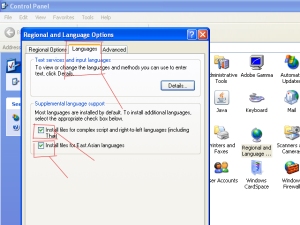
હવે તમારે Windows xp ની સીડીને સીડી ડ્રાઇવમાં મૂકો અને supplemental language support માં જે ચેક બોક્સ આપેલા છે તેમા પહેલા બોક્સમાં ચેક કરો ચેક કરતાજ એક અન્ય ઓપશન આવછે તેને ok કરો ફરી વખત નીચે આપેલા બોક્સમાં ચેક કરો આવેલા ઓપશનમાં ok કરો એટલે વિન્ડો એક્સ.પી માંથી language કોપી થવાની પ્રક્રિયા ચાલુ થછે. આ પ્રક્રિયા પુરીથાય પછી નેચી આપેલા એપલાય અને ઓકે બટન પર ઓકે કરવું હવે

હવે details ના બોકસ પર ક્લિક કરો અને નીચે પ્રમાણે એક ડાયલોગ બોક્સ ખૂલસે

અહિ Add…બટન પર ક્લિક કરો એટલે એક નીચે પ્રમાણેનુ ડાયલોગ બોક્સ ખુલશે

હવે તમારે Add input language ના પ્રથમ બોક્સમાં ગુજરાતી ભાષા પસંદ કરવાની છે અને બીજા બોક્સમાં ગુજરાતી કિબોર્ડ પસંદ કરવાનુ છે અને ઓકે કરવાનુ (જો કિબોર્ડમાં Gujarati indic IME 1 [ v 5.1] આવેતો પહેલા તે પસંદ કરવું)
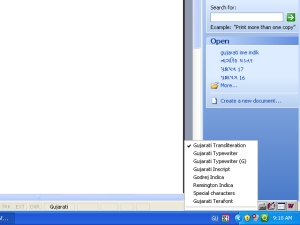
નીચે આપેલ સ્ક્રિન સોટ પ્રમાણે દેખાય એટલે ઓકે કરવું અને એક વખત કોમ્પ્યુટરને રિસ્ટાટ કરવું હવે જ્યારે પણ તમારે ગુજરાતી ભાષામાં લખવું હોય ત્યારે Shift અને Alt કિ દબાવવાની એટલે ગુજરાતી ભાષામાં લખાશે અને ફરી વખત અંગ્રેજી ભાષામાં લખવું હોયતો Shift અને Alt કિ દબાવવાની એટલે અંગ્રેજી માં લખાશે
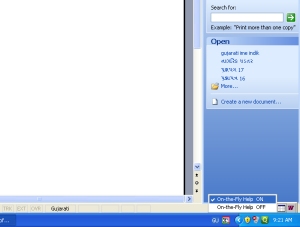
ગુજરાતી લખવા માટે નીચેના સ્ક્રિન સોટ પ્રમાણે સેટીંગ કરી શકો છો.


Sunday, January 25, 2009
Subscribe to:
Posts (Atom)